
Outils pour utilisateurs
Ceci est une ancienne révision du document !
Traitement de texte niveau 2 [TH]
La majorité des documents élaborés avec un traitement de texte comporte plusieurs pages et parfois un sommaire.
Dans cette leçon nous allons voir comment ajouter la pagination et utiliser les styles. Nous serons ensuite capable de réaliser un sommaire afin de rédiger l'année prochaine le rapport de stage de 3ème. Il est possible de réaliser des choses très sophistiquées mais nous nous contenterons d'un niveau collège.
Rappels : Tout les ajouts d'éléments particuliers se fait grâce à la commande “Insertion”.
Pagination
 Il arrive que l'on ai besoin de continuer sur une nouvelle page sans avoir rempli la page courante. Il suffit d'utiliser la combinaison de touche [CTRL]+[ENTRÉE] à partir de l'endroit ou l'on se trouve.
- [SHIFT]+[ENTRÉE] = Nouvelle ligne (même paragraphe) (utilisation très rare)
- [ENTRÉE] = Nouveau paragraphe (cas normal)
- [CTRL]+[ENTRÉE] = Nouvelle page
Rappel : Les touches non imprimables peuvent se visualiser avec la commande “Affichage - Marque de formatage” ou son raccourci dans la barre d'outils.
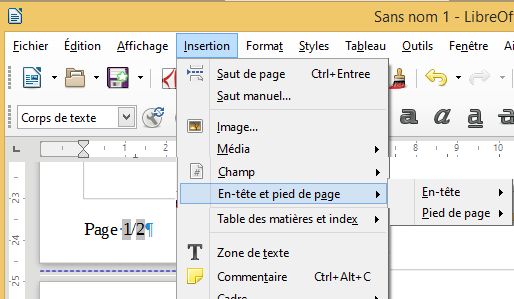
Les numéros de page ne doivent pas figurer pas dans la zone de texte centrale mais dans les marges. La marge supérieure de la feuille est appelé “Entête”, et l'inférieure “Pied de page”. Je choisi celle que je veux utiliser et une nouvelle zone d'édition et créée dans cette marge. Tout ce que je vais y écrire se retrouvera sur toutes les autres pages.
Si j'écris moi même le numéro de la page, toutes auront le même. Je dois donc demander à l'ordinateur de le faire automatiquement en ajoutant un “Champ” et je choisi celui “Numéro de page”. Beaucoup d'autres champs sont possibles et peuvent être utilisés partout. Il est possible de réaliser une numérotation du type “Numéro de page / Nombre de pages”.
La pagination se place dans l'Entête ou le pied de page (Insertion - En-tête/Pied-Page) .
Il faut y ajouter les champs utiles comme le numéro de page (Insertion - Champ).
Styles prédéfinis
Mettre en forme un titre de chapitre peut demander beaucoup de travail (police, taille police, gras, souligné, espacement …), et je dois le reproduire à l'identique pour tous les chapitres. Pour faciliter cela, il existe des “Styles prédéfinis” en début de barre d'outils. Au collège, on se limite aux principaux styles.

- Titre principal = Nom du document
- Titre 1 = Titre de chapitre
- Titre 2 = Sous titre de chapitre
- Titre 3 = Sous sous titre de chapitre
- Corps de texte = Texte du chapitre avec espacement entre paragraphe
- Style par défaut = Texte par défaut pour le document
Pour modifier le style prédéfini, je me place dessus,
- je fais un clic droit,
- je choisis “Éditer le style”,
- j'effectue les modifications
- je clique sur OK.
Tous les styles du même type sont modifiés en même temps. Il est possible d'utiliser la commande “Format - Numérotation” pour numéroter les chapitres.
La plupart des mises en forme d'un texte concernent les titres de chapitres. Le raccourci “Style” permet de sélectionner le niveau du titre et d'y appliquer la mise en forme par défaut.
Pour modifier la mise en forme par défaut, je fais un clic droit sur le style puis sur “Éditer le style”.
Sommaire ou Table des matières
Puisque j'ai indiqué les différents chapitres avec les styles prédéfinis, l'ordinateur saura gérer le sommaire seul.
Il suffit de se placer à l'emplacement voulu de cliquer sur “Insertion” puis “Tables et index”. Au collège il n'est pas recommandé de chercher à le personnaliser.
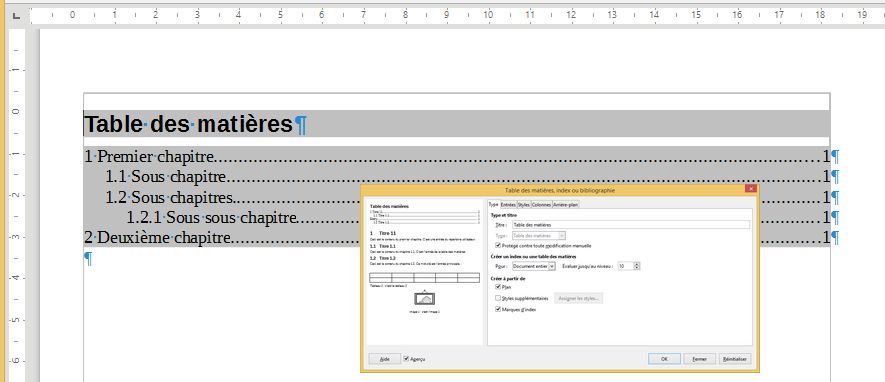 Après des modifications aux chapitres ou aux pages, le sommaire est mis à jour si je clique droit dessus puis si je clique sur “Mettre à jour la table”.
Un sommaire est automatiquement ajouté avec la commande “Insertion” puis “Tables et index”. Si j'ajoute ou modifie ensuite les chapitres je doit cliquer droit dessus pour le mettre à jour avant d'imprimer le document.


