
Outils pour utilisateurs
Ceci est une ancienne révision du document !
Application mBloc
Jusqu'à présent, vous avez utiliser SCRATCH pour programmer des personnages/lutins se déplaçant sur l'écran/scène et ne pouvant fonctionner que sur un ordinateur sans pouvoir rendre de réels services dans la vie de tout les jours.
Dans les activités suivantes, nous allons utiliser mBlock V5 en ligne pour programmer des objets pouvant ensuite fonctionner sans l'ordinateur et être utilisés pour des applications domotique ou industrielles.
(Une version de l'application à installer localement est aussi disponible sur le site.)
- Utiliser mBlock en ligne : https://ide.mblock.cc
Installation du pilote
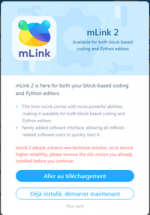
À la maison
N'installer le pilote que la première fois, il suffira ensuite de faire comme au collège.
- Suivez les instructions (en anglais)
- Télécharger la bonne version pour votre système d'exploitation.
- Exécuter le fichier téléchargé et suivez les instructions jusqu'à la fin.
Au collège
Le pilote est déjà installé.
Lancement du pilote et de l'application
- Cliquer sur le raccourci “mLink2” sur le bureau.
- Lorsque la fenêtre mLink2 est complètement affichée, fermer la fenêtre et le pilote continuera à fonctionner en arrière plan.
- Ouvrir le navigateur CHROME (optimisé pour l'application)
- Saisir l'adresse “ide.mblock.cc” ou cliquer dans la barre des favoris sur le lien enregistré précédemment.
- Cliquer, dans la barre de menu, “Fichier” puis “Nouveau”.
- Brancher le robot sur l'ordinateur (recharge batterie) en s'assurant que l'interrupteur est sur OFF et que le robot ne démarre pas.
Le logiciel mBloc utilise la programmation par bloc dans une interface très proche de celle de SCRATCH.
En plus des onglets, objets/lutins et arrière-plan/scène, déjà présents dans SCRATCH, il ajoute un onglet Appareils. Une fois programmés, ces derniers, pourront être utilisés de manière indépendante (sans l'ordinateur) pour piloter des maquettes.
Configuration des appareils
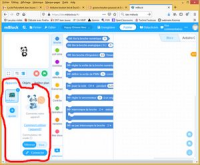
- Supprimer les “Appareils” présents (dans l'onglet du même nom) autres que ceux ci dessous (clic sur 'X' au dessus à droite puis “Supprimer”).
- Cliquer sur “Ajouter” puis sélectionner l'appareil voulu, cliquer sur l'étoile pour la passer en bleu et cliquer sur “OK”
En 5ème, pour débuter, nous allons utiliser une carte ARDUINO UNO.
 C'est un tout petit ordinateur qui exécutera le programme que nous lui aurons fourni. Nous utiliserons :
- La carte + support + bouclier permettant de connecter facilement les composants + câble de programmation.
- un actionneur LED qui génèrera de la lumière
- un capteur BOUTON POUSSOIR qui détectera notre intention
- un capteur CELLULE PHOTOÉLECTRIQUE qui mesurera la lumière existante
- d'autres capteurs suivant les activités.
En 4ème pour approfondir, nous allons utiliser le robot mBot.
 C'est un robot possédant des capteurs et des actionneurs :
- 1 Capteur de lumière
- 1 Détecteur d'obstacle
- 1 Suiveur de ligne
- 2 LED rvb,
- 1 Buzer
- 2 Motoréducteur
Chargement et sauvegarder les programmes
Sauvegarder
- Donner un nom au programme (Zone de texte dans le bandeau supérieur)
- Cliquer “Fichier” (icône dossier) puis “Enregistrer sur votre ordinateur”
- Votre programme c'est téléchargé, le copier à son emplacement définitif (voir comment faire si besoin)
Chargement
- Cliquer “Fichier” (icône dossier) puis “Ouvrir à partir de votre ordinateur”
- Si demandé, Enregistrer ou pas le programme déjà présent
- Chercher l'emplacement du programme voulu et l'ouvrir
Exécution d'un programme dans un appareil
 Dans l'onglet appareil (câble ou clé WiFi branché et mLink installé et démarré) :
- Mettre le robot sur ON en s'assurant qu'un programme de déplacement ne vas pas s'exécuter (le tenir en main et le poser à l'envers si besoin)
- Cliquer sur se connecter
- Choisir le mode de connexion : USB si câble (Arduino ou mBot) ; WiFi sinon (mBot)
- Le port est automatiquement sélectionné si présent
- Valider (Connecter)
Le programme peut être exécuté :
- En direct avec l'ordinateur (échange d'évènements ou de variables entre l'appareil et l'objet) nécessite le bloc “Lorsque vous cliquez sur drapeau”
- Téléverser sans l'ordinateur (mode autonome) nécessite le bloc “Lorsque l'appareil démarre”
Dans le 2ème cas, Cliquer sur “Téléchargement” pour compiler et télécharger le programme dans l'appareil.
Remettre en état initial
En fin de séance, le robot étant connecté, cliquer sur “Paramètres”, puis sur “Mise à jour du microprogramme” et sélectionner le microprogramme d'origine pour réinitialiser le robot.
Pour aller plus loin
Download :
- Manuel mBlock Configuration, utilisation des capteurs et actionneurs


