
Outils pour utilisateurs
Ceci est une ancienne révision du document !
Application mBloc
Jusqu'à présent, vous avez utiliser SCRATCH pour programmer des personnages/lutins se déplaçant sur l'écran/scène et ne pouvant fonctionner que sur un ordinateur sans pouvoir rendre de réels services dans la vie de tout les jours.
Dans les activités suivantes, nous allons utiliser mBlock V5 en ligne pour programmer des objets pouvant ensuite fonctionner sans l'ordinateur et être utilisés pour des applications domotique ou industrielles.
- Utiliser mBlock en ligne : https://ide.mblock.cc
Installation du pilote
L'utilisation en ligne ne nécessite que l'installation du pilote pour les objets connectés. Elle possède l'avantage d'être disponible partout et d'être toujours à jour. (Une version à installer localement est aussi disponible sur le site.)
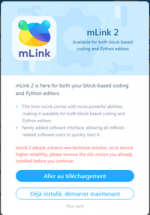
À la 1ère/chaque utilisation, une fenêtre demande à installer le pilote mLink2.
À la maison
N'installer le pilote que la première fois, il suffira ensuite de faire comme au collège pour ne plus avoir la demande.
- Cliquer sur “Aller au téléchargement” puis cliquer sur la version de votre système d'exploitation.
- Exécuter le fichier téléchargé et suivez les instructions jusqu'à la fin.
Au collège
Le pilote est déjà installé.
- Cliquer sur “Déjà installé, démarrer maintenant”.
- Cocher la case “Ne plus le demander” et cliquer sur “Ouvrir mLink2”.
- Patienter tant que le fond d'écran est grisé puis fermer la fenêtre qui c'est ouverte.
- Choisir, dans la barre de menu, la langue en cliquant sur le globe.
Configuration des appareils
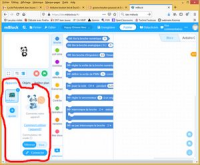 Le logiciel mBloc utilise la programmation par bloc dans une interface très proche de celle de SCRATCH.
En plus des onglets, objets/lutins et arrière-plan/scène, déjà présents dans SCRATCH, il ajoute un onglet Appareils. Une fois programmés, ces derniers, pourront être utilisés de manière indépendante (sans l'ordinateur) pour piloter des maquettes.
- Cliquer, dans la barre de menu, “Fichier” puis “Nouveau”.
- Supprimer les “Appareils” présents (dans l'onglet du même nom) autres que ceux ci dessous (clic sur 'X' au dessus à droite puis “Supprimer”).
- Cliquer sur “Ajouter” puis sélectionner l'appareil voulu, cliquer sur l'étoile pour la passer en bleu et cliquer sur “OK”
En 5ème, pour débuter, nous allons utiliser une carte ARDUINO UNO.
 C'est un tout petit ordinateur qui exécutera le programme que nous lui aurons fourni. Nous utiliserons :
- La carte + support + bouclier permettant de connecter facilement les composants + câble de programmation.
- un actionneur LED qui génèrera de la lumière
- un capteur BOUTON POUSSOIR qui détectera notre intention
- un capteur CELLULE PHOTOÉLECTRIQUE qui mesurera la lumière existante
- d'autres capteurs suivant les activités.
En 4ème pour approfondir, nous allons utiliser le robot mBot.
 C'est un robot possédant des capteurs et des actionneurs :
- 1 Capteur de lumière
- 1 Détecteur d'obstacle
- 1 Suiveur de ligne
- 2 LED rvb,
- 1 Buzer
- 2 Motoréducteur
Chargement et sauvegarder les programmes
Sauvegarder
- Donner un nom au programme (Zone de texte)
- Cliquer “Fichier” (icône dossier) puis “Enregistrer sur votre ordinateur”
- Votre programme c'est téléchargé, le copier à son emplacement définitif (voir comment faire si besoin)
Chargement
- Cliquer “Fichier” (icône dossier) puis “Ouvrir à partir de votre ordinateur”
- Si demandé, Enregistrer ou pas le programme déjà présent
- Chercher l'emplacement du programme voulu et l'ouvrir
Exécution d'un programme dans un appareil
 Dans l'onglet appareil (câble ou clé WiFi branché et mLink installé et démarré) :
- Cliquer sur se connecter
- Choisir le mode de connexion : USB si câble (Arduino ou mBot) ; WiFi sinon (mBot)
- Le port est automatiquement sélectionné si présent
- Valider (Connecter)
Le programme peut être exécuté :
- En direct avec l'ordinateur (échange d'évènements ou de variables entre l'appareil et l'objet) nécessite le bloc “Lorsque vous cliquez sur drapeau”
- Téléverser sans l'ordinateur (mode autonome) nécessite le bloc “Lorsque l'appareil démarre”
Dans le 2ème cas, Cliquer sur “Téléchargement” pour compiler et télécharger le programme dans l'appareil.
Download :
- Manuel mBlock Configuration, utilisation des capteurs et actionneurs


