
Outils pour utilisateurs
Ceci est une ancienne révision du document !
Modification d’une image (PhotoFiltre)
Nous avons appris comment sont codées les images numériques et les problèmes liés à leur affichage. Dans cette activité, nous allons consulter et modifier une image avec le logiciel PhotoFiltre.
Compétences traitées
- D 2.4 Outils numériques pour échanger et communiquer
- CT 2.5 Imaginer des solutions en réponse au besoin.
J’ai acquis la compétence si :
- Je suis capable de décrire les paramètres des images numériques et de leur fichier
- Je suis capable d'effectuer des modifications de base sur une image afin de l'adapter à mon besoin
Une photo contient dans ses métadonnées un ensemble d'informations sur les conditions de sa création. Les paramètres correspondants ne sont pas toujours adaptées à l'usage envisagé. Il est donc important d'être capable de modifier l'image pour l'adapter.
PhotoFiltre
 Il s'agit d'un logiciel (ayant une version gratuite) destiné à éditer des images numériques. Il existe de la documentation et des tutoriels sur le site dédié.
Pour l'utiliser à la maison :
- Aller sur sa page dédiée : PhotoFiltre V7
- Télécharger le fichier ZIP à l'emplacement désiré
- Le décompresser et supprimer le fichier zip
- Créer, si besoin, un raccourci sur le bureau
Activité
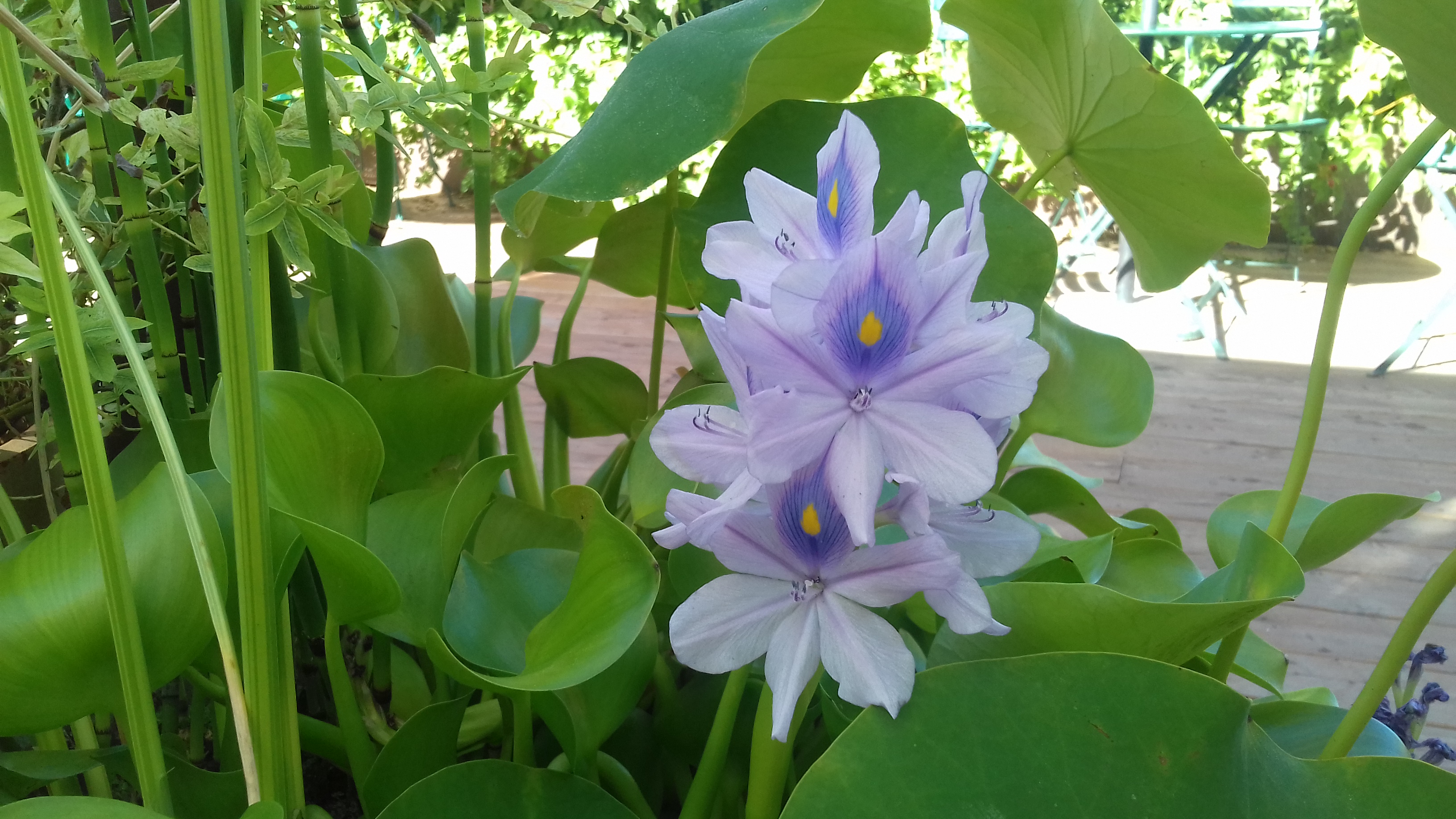
A partir de l'image fourni fleurs.jpg (clic droit puis “Enregistrer l'image sous …” dans votre dossier personnel), nous allons découvrir quelques techniques de base destinées à nous aider dans notre travail lors de l'utilisation d'images dans un exposé ou autres réalisations multimédias.
Ouvrir un document Writer, indiquer le titre de la séance, les différentes activités (Chapitres) et répondre aux questions/activités suivantes.
Informations sur l'image
Avec les propriétés Windows
Noter sur votre feuille activité les informations trouvées.
- Indiquer le nom du fichier, sa date d'enregistrement et sa taille
- L'appareil photo utilisé, la date de prise de vue et le lieu ou a été prise la photo
- Les dimensions de l'image

Avec PhotoFiltre"
 Ouvrir PhotoFiltre puis faire “Fichier - Ouvrir” ou y faire glisser l'image.
- Dans “Fichier - Propriétés - EXIF” on retrouve les mêmes informations que ci dessus
- On retrouve en dessous de l'image, ses dimensions (largeur, hauteur, nombre de couleurs)
- Quel est le zoom utilisé pour afficher la photo ? (le zoom figure au centre de la barre d'outils)
- Si on utilise un zoom 100% et 400%. Que constate t'on ?
Redimensionnement de l'image
Nous le voyons en regardant le zoom 100% que la définition de l'image 3264*1836, bien que limité par rapport aux appareils photo actuels, est trop grande pour tenir sur l'écran. Nous allons chercher à ajuster sa définition pour optimiser son utilisation.
- Ajuster la définition à 800 pixels de large et l'enregistrer sous le nom “Fleurs-A2-1.jpg” avec un taux de compression de 100%.
- Recommencez l'opération sous le nom Fleurs-A2-2 avec un taux de 70% et Fleurs-A2-3 et un taux de 15%
- Dans un tableau, indiquer le nom, la taille, les dimensions et le taux de compression de l'image d'origine “Fleur” et des 3 autres.
- Laquelle vaut-il mieux garder et pourquoi ? (Dans le document Writer, insérer l'image choisie)
- Pour voir les modifications exercées sur une image par Writer, Clic droit dessus, propriétés, puis comparer la taille indiquée avec celle affichée avec le bouton “Taille d'origine”.
- Il est considéré qu'un l’œil exercé ne fait pas de différence entre un taux de compression de 100% jusqu'à 70%.
Adaptation de l'image pour l'utiliser en arrière plan

Un autre problème rencontré est celui de l'utilisation d'une image en arrière plan avec un texte dessus, ce dernier manque de contraste. Il faut donc remédier à cela.
- A partir de l'image Fleurs-A2-2.jpg, éclaircissez une moitié d'image
- Dans Writer, insérez l'image et ajoutez un texte (grande police) à cheval sur les 2 zones pour le mettre en évidence le phénomène
Un effet similaire peut être obtenu directement dans Writer en sélectionnant une image et en ajustant sa transparence ou luminosité.
Modifications de l'image
Nous voulons maintenant utiliser seulement la partie de l'image contenant la fleur, modifier le point jaune de la fleur du milieu pour le rendre violet et rajouter une légende au dessous.

- A partir de l'image Fleurs-A2-2.jpg
- Sélectionner la zone intéressante puis clic droit et recadrer
- Utiliser l'outil de sélection ellipse (passer la souris sur les icônes pour lire les “info-bulles” si besoin) pour sélectionner le point jaune de la fleur du milieu.
- Dans “Réglage - Remplacer une gamme …” sélectionner sur la fleur la couleur à remplacer, la couleur de remplacement et la tolérance.
- Dans “Image - Taille de la zone de travail …” placer l'image en haut au centre et augmenter la hauteur de 100 pixels.
- Avec l'outil “Texte”, placez une légende dans la zone ajoutée et faites “Calque - Fusionner les calques” avant d'enregistrer sous le nom Fleurs-A4.jpg.
- Insérer l'image dans le document Writer.
Pour cette activité, il ne vous reste plus qu'a rendre le travail demandé.
Vous pourrez ensuite continuer à découvrir les différentes manipulations possibles avec les images. Vous pouvez pour cela consulter la documentation et les tutoriels de PhotoFiltre.


