Ceci est une ancienne révision du document !
Modéliser le tabouret Kouign
Vous avez appris à modéliser un objet 3D en utilisant le logiciel FreeCad et vous avez réussi. Pour aller plus loin dans votre expérience, voici une deuxième activité ou il s'agit de modéliser un tabouret conçu par un designer.
Compétences :
CT 3.2 Traduire, à l’aide d’outils de représentation numérique, des choix de solutions sous forme de croquis, de dessins ou de schémas.
J’ai acquis la compétence si :
Ce modèle peut être utilisé uniquement à des fins pédagogiques et personnelles.
Les modèles 3D sont sous licence, CC BY-NC Attribution - Pas d’Utilisation Commerciale.
Merci de bien vouloir mentionner le nom de l'artiste sur les éléments que vous partagerez sur la toile
et bien évidemment, pas d'utilisation à des fins commerciales sans autorisation de l'artiste !
L'artiste
Thomas Dellys est designer d'objets, de mobilier, d'espace et d'intérieur, diplômé de l’EESAB, il expérimente avec les matières tout en détournant les techniques traditionnelles de fabrication pour penser de nouveaux usages.
L'activité
Il s'agit d'essayer de modéliser le tabouret Kouign à partir des plan du designer. Il faut donc lire les plans, se représenter l'objet 3D et les étapes de sa modélisation avant de commencer à le modéliser.
Les réglages initiaux
Si vous n'avez pas encore utilisé FreeCad au collège, réalisez les réglages initiaux qui ont été notés en cours.

Coup de pouce
Pièce 1 : Modéliser l'entretoise
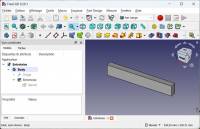
Créer un nouveau document nommé “Entretoise” dans un nouveau dossier nommé “Tabouret Kouign”.
Modéliser l'entretoise qui se regarde de face et l'enregistrer.
Coup de pouce
Ouvrir FreeCad (Bureau - Dossier Technologie - FreeCad)
Si ce n'est pas déjà fait, appliquer la configuration notée et redémarrer
Créer un nouveau document (icône dédiée)
Créer une nouvelle esquisse (icône dédié) et choisir le meilleur plan : ici plan XZ pour la réaliser l'entretoise en vue de face
Adapter les barres d'outils ci ce n'est pas déjà fait.
Créer une forme géométrique : rectangle (icône dédiée) de dimension quelconque en cliquant sur les 2 points opposés. (Manque 4 contraintes)
Positionner la forme : ici sur l'origine [P = 0,0] (utiliser l'outil “Contrainte coïncidente”, clic sur un point rectangle puis sur l'origine). (Manque 2 contraintes)
Indiquer la longueur : (utiliser l'outil “Contrainte de distance horizontale”, clic sur une ligne horizontale puis indiquer la longueur) et adapter le zoom en cliquant sur l'icône “Tout afficher”. (Manque 1 contrainte)
Indiquer la hauteur : (utiliser l'outil “Contrainte de distance verticale”, clic sur une ligne verticale puis indiquer la hauteur). (Esquisse entièrement contrainte) Pour une meilleure lisibilité, il est possible faire glisser, positionner les cotes à l'extérieur du rectangle.
Fermer l'esquisse et adapter le zoom en cliquant sur l'icône “Tout afficher”
Mettre en volume en utilisant l'icône protrusion et indiquant l'épaisseur désirée : ici champ longueur.
Renommer l'étape réalisée : Dans la vue combinée “Modèle”, clic droit sur l'étape (la dernière : Pad) et renommer (Ici entretoise puisqu'il n'y en aura pas d'autres)
Enregistrer la pièce réalisée (Entretoise)
Pour les pièces plus complexes, les points 3 à 10 seront répétés.
Pièce 2 : Modéliser l'assise
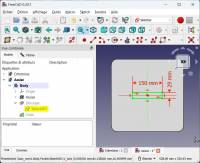
Créer un nouveau document nommé “Assise” dans le dossier nommé “Tabouret Kouign”.
Modéliser l'assise qui se regarde de dessus et l'enregistrer.
Coup de pouce
Si besoin revoir au préalable le coup de pouce de la pièce 1.
Esquisse 1 : choisir la vue de dessus = plan XY
Après avoir dessinée un carré/rectangle quelconque, placer des Congés en cliquant sur l'icône correspondante puis les 4 coins pour obtenir la forme de l'“Assise”.
Pour bien définir la forme (Il manque 8 contraintes), il va falloir placer plusieurs relations préalables.
Tous les congés sont égaux : icône “Contrainte d'égalité” puis clics sur 2 congés à rendre égaux. A faire 3 fois. (Manque 5 contraintes)
Les cotés verticaux et horizontaux sont égaux : icône “Contrainte d'égalité” puis clics sur les 2 cotés concernés. (Manque 4 contraintes)
La position ne peut être définie par celle d'un angle. L'origine sera donc placée au centre. Icône “Contrainte symétrique” puis clic sur le centre de 2 congés opposés puis clic sur l'origine pour finir. (Manque 2 contraintes)
Coter le rayon d'un congé d'esquisse. Icône “Fixer le rayon d'un arc ou d'un cercle” puis clic sur un congé et saisir le rayon. (Manque 1 contrainte)
Coter un coté de l'assise (vertical par exemple). Icône “Contrainte de distance verticale” puis clic sur une ligne verticale ou 2 clics sur deux points verticaux. Utiliser ensuite la bonne distance. (Esquisse entièrement contrainte) Penser à afficher l'ensemble du contenu à l'écran.
La 1ere esquisse et terminée, il faut la mettre en volume (voir étape 1) et la renommer “Assise”.
Esquisse 2 : Elle sera nommée “Découpe”. Il faut au préalable sélectionner le dessus de l'assise puis l'icône “Esquisse” afin de ne pas avoir à définir le plan à utiliser.
Un rectangle est dessiné autour de l'origine.
Il est positionné en utilisant la symétrie vue pour l'“Assise”
Il est dimensionné normalement avant de fermer l'esquisse.
Au lieu d'utiliser l'icône “Protrusion” on utilise l'Icône “Cavité” pour enlever de la matière. On peu utiliser une dimension ou choisir le type “A travers tout”.
Penser à la renommer “Découpe”.
Esquisse 3 : Pour terminer la “Croix”, on sélectionne la “Découpe” puis l'icône “Répétition circulaire”
Enregistrer la pièce sous le nom “Assise”.
Pièce 3 : Modéliser le pied_A
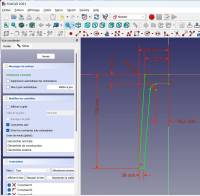
Analyse
Il est facile de visualiser une symétrie qui simplifiera le travail. On ne dessine qu'une moitié qui sera complétée par sa symétrie (Dans l'esquisse, sélectionner la partie dessinée, appuyer sur la touche [CTRL] avant de cliquer sur l'axe de symétrie puis l'icône “Symétrie” après avoir relâché la touche).
ATTENTION : Sur le plan, il manque une cote qui est nécessaire. La retrouver sur le plan du pied B.
Les esquisses peuvent être :
La partie horizontale sous l'assise et le pied en utilisant la symétrie (en ajout de matière)
La traverse et la partie réalisant l'assemblage avec l'assise (en ajout de matière)
Les 2 encoches d'assemblage des pieds (en enlèvement de matière)
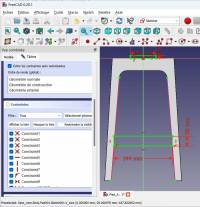
Réalisation
Créer un nouveau document nommé “PiedA” dans le dossier nommé “Tabouret Kouign”.
Modéliser le pied et l'enregistrer.
Coup de pouce
Esquisse 1 : Elle sera nommée “Pied”.
Utiliser le plan de face pour débuter l'esquisse et commencer le tracé sur l'origine.
Utiliser l'outil “Créer une polyligne” pour générer le contour et terminer (clic gauche) en laissant le dessin ouvert sur l'axe de symétrie.
Vérifier ou ajouter si besoin les “Contrainte horizontale” et les “Contrainte verticales” pour les traits.
Placer les “Contrainte de distance horizontale” (largeur en haut et en bas + largeur pied).
Placer les “Contrainte de distance verticales” (hauteur totale et épaisseur traverse).
Ajouter le “Congés” d'esquisse, indiquer son rayon et sa distance horizontale).
Réaliser la “Symétrie” et fermer l'esquisse sans modifier la partie symétrisée (blanche)
Il faudrait normalement rajouter des contraintes de symétrie ou des cotes pour totalement contraindre l'esquisse.
Mettre la matière et renommer.
Esquisse 2 : Elle sera nommée “Ajouts”.
Sélectionner la face du pied (en vue de face) avant de débuter l'esquisse.
Dessiner le rectangle de liaison avec l'assise en cliquant le 1er point sur l'axe X.
Placer une “Contrainte de symétrie” pour le centrer. Il faudra supprimer une “Contrainte horizontale” redondante.
Indiquer la largeur et hauteur de ce 1er ajout.
Avec l'outil “Géométrie externe” sélectionnes les 2 lignes verticales intérieures du pied.
Dessiner un rectangle qui débute une des 2 lignes sélectionnée ci dessus. Mettre une “Contrainte point sur objet” pour terminer le rectangle sur la 2ème ligne.
Ajouter les dimensions de la traverse
Fermer l'esquisse, ajouter la matière (en inversant la direction de l'ajout) et renommer.
Esquisse 3 : Elle sera nommée “Évidements”.
Sélectionner la face du pied (en vue de face) avant de débuter l'esquisse.
Avec l'outil “Géométrie externe” sélectionnes les 2 lignes horizontales des ajouts précédents.
Dessiner 2 rectangles débutants sur ces lignes.
Placer 2 contraintes de symétrie“ par rapport à l'axe vertical et supprimer la contrainte en trop.
Indiquer les dimensions.
Fermer l'esquisse, enlever la matière et renommer.
Dans les propriétés de “Enlèvement”, définir “Refine” à TRUE (pour enlever les trais inutiles) et sauvegarder.
Pièce 4 : Modéliser le pied B
Créer un nouveau document nommé “PiedB” dans le dossier nommé “Tabouret Kouign”.
Modéliser le pied et l'enregistrer.
Astuce(s)
Étape 5 : Modéliser l'assemblage du tabouret
Créer un nouveau document nommé “Tabouret” dans le dossier nommé “Tabouret Kouign”.
Modéliser l'assemblage et l'enregistrer.
Astuce(s)


